por
por 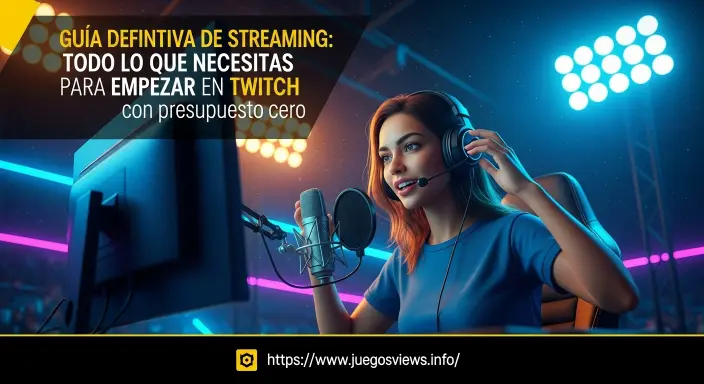
¡Qué tal, familia! Bienvenidos a un rincón donde la pasión por los videojuegos se encuentra con la tecnología de vanguardia. Soy Dario Diaz, y hoy vamos a forjar el inicio de tu carrera como creador de contenido.
Si has llegado hasta aquí, es porque el gusanito del streaming te está picando, pero te sientes abrumado por la cantidad de tutoriales complejos que hay ahí fuera. En Juegos Views, nos gusta simplificar lo técnico para que tú solo te preocupes por jugar y conectar con tu gente. Hoy vamos a ver la guía definitiva y actualizada para empezar en Twitch desde cero en 2026, manteniendo la «forja» limpia y profesional.
Paso 1: Los Cimientos Técnicos (Requisitos)
Antes de lanzarte a la aventura, tenemos que asegurarnos de que tu «nave» aguante el viaje. Hacer stream no es solo jugar; es procesar video en tiempo real mientras lo envías a la red.
La Potencia del Hardware
No necesitas la NASA, pero tampoco puedes streamear con una tostadora. Para una experiencia fluida, te recomiendo:
-
Procesador: Mínimo un Intel i5 o un AMD Ryzen 5 con no más de 5 años de antigüedad.
-
Memoria y Gráfica: Si tu PC se traba al abrir dos programas a la vez, le costará levantar un directo.
-
El «Kit» Gamer: Un micrófono (indispensable) y una cámara (opcional, pero ayuda mucho a conectar).
El Pulmón del Stream: Tu Internet
Aquí viene el error más común: fijarse en la velocidad de descarga. Para streamear, lo único que importa es la velocidad de carga (Upload).
-
Necesitas al menos 6 Mbps de subida constantes para que la imagen no se vea pixelada o con retraso.
-
Puedes verificar tu velocidad en sitios como Speedtest antes de empezar.
Paso 2: Configurando el Motor (OBS Studio)
El estándar de la industria es OBS Studio, y lo mejor es que es 100% gratuito.
-
Instalación Inteligente: Al abrirlo por primera vez, usa el Asistente de configuración automática y selecciona «Optimizar para transmisiones».
-
Resolución y FPS: Ajusta el «Lienzo» a la resolución de tu monitor (usualmente Full HD) y deja los FPS en 60 siempre que sea posible para máxima fluidez.
-
Vínculo Sagrado: En el servicio, selecciona Twitch y dale a «Conectar cuenta». Esto es vital porque integrará tu chat y la gestión del canal directamente en el programa, para que no tengas que estar abriendo el navegador.
Paso 3: Creación de Escenas y Fuentes
Una «Escena» es lo que ve tu audiencia. Imagínalo como los diferentes actos de una obra de teatro.
Escena de Charla (Just Chatting)
-
Añade una fuente de «Dispositivo de captura de video» para tu webcam.
-
Si no se ve a la primera, prueba desactivar y activar la cámara en las propiedades.
Escena de Gameplay
-
Crea una nueva escena y añade la fuente «Captura de pantalla».
-
Consejo de Dario: Recomiendo capturar la pantalla completa en lugar de un juego específico; así, si cambias de juego o quieres reaccionar a un video de YouTube, no tendrás que estar configurando nada en mitad del directo.
-
Orden de Capas: Asegúrate de que tu cámara esté por encima del juego en la lista de fuentes, o de lo contrario el juego la tapará. Puedes recortar tu cámara manteniendo la tecla Alt y arrastrando los bordes rojos.
CONTENIDO RELACIONADO:
Toxicidad en el online: La ciencia detrás de por qué nos transformamos al encender el micrófono.
Paso 4: Las Alertas (El Corazón de la Interacción)
Las alertas son las notificaciones que avisan cuando alguien te sigue o se suscribe. Sin ellas, el stream se siente frío.
-
Ve a tu Panel de control del creador en Twitch -> Alertas.
-
Personaliza el texto, los sonidos y las imágenes a tu gusto.
-
Copia la URL de origen del navegador que te da Twitch.
-
En OBS, añade una fuente de «Navegador», pega ese enlace y ¡listo!.
-
Importante: Solo necesitas una fuente de navegador para que funcionen todas tus alertas (seguidores, suscriptores, etc.).
Guía de Maestría: Optimizando para MMOs (WoW)
Como sé que muchos de ustedes son guerreros de Azeroth, no puedo dejar pasar estos consejos específicos para que su stream se vea profesional mientras raidean:
-
MMO Mouse: Si vas a streamear juegos con muchas habilidades, un ratón con botones laterales (como el Logitech G600 o el Razer Naga) te hará la vida más fácil y evitará que te distraigas mirando el teclado.
-
Movimiento Pro: Cambia el giro de la cámara de las teclas a tu ratón (clic derecho) y libera las teclas Q y E para habilidades importantes.
-
Cámara Libre: En las opciones de WoW, pon la cámara en «Nunca» para que no se mueva sola mientras intentas mostrarle algo específico a tu audiencia.
Mi Experiencia Personal: La Magia de lo Simple
Les voy a ser muy sincero, familia. Cuando comencé a gestionar mis páginas de redes sociales y mis sitios web de tecnología, intenté hacerlo todo complejo desde el primer día. Compré overlays caros y configuré sistemas de audio que ni yo entendía. ¿Saben qué pasó? Que me pasaba más tiempo arreglando errores técnicos que hablando con mi comunidad.
Mi recomendación como Dario Diaz es: empieza simple. Twitch valora la autenticidad. No te obsesiones con el overlay más animado del mundo; obsesiónate con que tu voz se escuche clara (ajusta tu micro en el «Mezclador de audio») y que tu cara se vea bien iluminada. Una vez que domines lo básico, ya habrá tiempo de añadir más «fuego» a la forja.
Conclusión: Tu Primera Transmisión
Hacer stream es una de las mejores formas de crear una comunidad real. Ya tienes la PC lista, el internet verificado, el OBS configurado y las alertas puestas. Ahora solo queda un paso, el más difícil y el más emocionante: presionar el botón de «Iniciar transmisión».
Soy Dario Diaz y espero que esta guía te sirva para dar ese primer paso con confianza. Si tienes dudas, ya sabes que en Juegos Views siempre estamos listos para el «support». ¡Un abrazo fuerte y nos vemos en el chat de Twitch! Chao chao.